Pada dasarnya ada banyak cara yang bisa dilakukan untuk mempercepat kinerja kecepatan intenet anda dengan mengubah beberapa konfigurasi standar pada browser mozilla firefox anda.
Berikut ini cara untuk memanfaatkan kekuatan penuh dari Firefox
Mengurangi jumlah RAM Firefox menggunakan untuk itu fitur cache
1) Ketik “about:config” (tanpa tanda kutip) di address bar di browser.
2) Cari “browser.sessionhistory.max_total_viewers”
3) Set nilainya ke “0″; (Zero)
Meningkatkan Kecepatan Firefox yang memuat banyak halaman
1) Ketik “about:config” pada address bar dan tekan Enter.
2) Mengubah masukan sebagai berikut:
Set “network.http.pipelining” menjadi “true”
Set “network.http.proxy.pipelining” menjadi “true”
Set “network.http.pipelining.maxrequests” ke beberapa nomor seperti 10.
Ini artinya akan membuat 10 requests sekaligus.
3) Terakhir, klik kanan di mana saja dan pilih New-> Integer. Nama itu “nglayout.initialpaint.delay” dan set nilainya ke “0″;. (Zero)
Nilai ini adalah jumlah waktu browser menunggu sebelum bertindak atas informasi yang diterimanya. Jika Anda menggunakan koneksi broadband, Anda akan memuat halaman dengan lebih cepat sekarang.
Opsional (untuk lebih cepat browsing web) di sini adalah beberapa lebih banyak pilihan untuk konfigurasi Anda tentang: (Anda mungkin harus membuat beberapa entri oleh Klik kanan -> New-> Interger atau String
“Network.dns.disableIPv6″: set “false”
“Content.notify.backoffcount”: set “5″; (Lima)
“Ui.submenuDelay”: set “0″; (Nol)
Mengurangi penggunaan untuk 10MB RAM saat Firefox diminimalkan
Ini sedikit hack akan drop penggunaan RAM Firefox turun menjadi 10 Mb ketika diminimalkan:
1) Buka Firefox dan pergi ke Address Bar. Ketik about:config dan kemudian tekan Enter.
2) Klik kanan pada halaman dan pilih New -> Boolean.
3) Pada kotak yang muncul masukkan “config.trim_on_minimize”. Tekan Enter.
4) Sekarang pilih yang true dan kemudian tekan Enter.
Aktifkan pipelining
Browser biasanya sangat sopan, mengirimkan permintaan ke server kemudian menunggu respon sebelum melanjutkan. Pipelining adalah sebuah teknik lebih agresif yang memungkinkan mereka mengirim beberapa permintaan sebelum setiap tanggapan diterima, sering kali mengurangi halaman download. Untuk mengaktifkannya, ketik about: config di address bar, klik dua kali network.http.pipelining dan network.http.proxy.pipelining sehingga nilai-nilai mereka diatur ke true, kemudian klik dua kali network.http.pipelining.maxrequests dan set ini untuk 8.
Perlu diingat bahwa beberapa server tidak mendukung pipelining, meskipun, dan jika Anda secara teratur mengunjungi banyak ini kemudian tweak benar-benar dapat mengurangi kinerja. Set network.http.pipelining dan network.http.proxy.pipelining menjadi false lagi jika Anda memiliki masalah.
Ini akan membuat tweaks sederhana web Anda browsing dengan Mozilla Firefox setidaknya dua kali lebih cepat dan ini hal yang cukup sederhana orang bisa lakukan. Nikmati dan biarkan kami tahu jika langkah-langkah membantu Anda!
Render cepat
Besar, halaman web yang rumit bisa memakan waktu cukup lama untuk men-download. Firefox tidak ingin membuat Anda menunggu, jadi secara default akan menampilkan apa yang diterima setiap sejauh 0,12 detik (“konten memberitahukan interval”). Sementara ini membantu browser merasa tajam, Menggambar kembali sering menambah waktu beban total halaman, sehingga memberitahu konten lagi interval akan meningkatkan kinerja.
Ketik about:config dan tekan [Enter], kemudian kanan-klik (Apple pengguna ctrl-klik) di suatu tempat di jendela dan pilih New> Integer. Jenis content.notify.interval sebagai nama preferensi Anda, klik OK, masukkan 500,000 (yang berarti lima ratus ribu, tidak limapuluh ribu) dan klik OK lagi.
Klik kanan lagi di jendela dan pilih New> Boolean. Kali ini buat nilai disebut content.notify.ontimer dan set ke True untuk menyelesaikan pekerjaan.
Loading yang lebih cepat
Jika Anda belum pindah mouse atau menyentuh keyboard selama 0,75 detik (ambang beralih konten) maka Firefox memasuki modus memotong frekuensi rendah, yang berarti antarmukanya menjadi kurang responsif tetapi load halaman lebih cepat. Mengurangi ambang beralih konten dapat meningkatkan kinerja, lalu, dan hanya membutuhkan waktu beberapa saat.
Ketik about:config dan tekan [Enter], klik kanan di jendela dan pilih New> Integer. Jenis content.switch.threshold, klik OK, masukkan 250,000 (seperempat detik) dan klik OK untuk selesai.
Meningkatkan ukuran cache
Saat Anda menelusuri web sehingga Firefox gambar situs toko dan skrip dalam memori cache lokal, di mana mereka dapat cepat diambil bila Anda mengunjungi kembali halaman yang sama. Jika Anda memiliki banyak RAM (2 GB lebih), biarkan Firefox berjalan sepanjang waktu dan secara teratur kembali ke halaman maka Anda bisa memperbaiki kinerja dengan meningkatkan ukuran cache ini. Ketik about: config dan tekan [Enter], kemudian klik kanan di manapun di jendela dan pilih New> Integer. Ketik browser.cache.memory.capacity, klik OK, masukkan 65536 lalu klik OK, kemudian restart browser Anda untuk mendapatkan cache, yang baru yang lebih besar.
Showing posts with label Info Komputer. Show all posts
Showing posts with label Info Komputer. Show all posts
Menyimpan Animasi GIF pada Adobe Photoshop CS3
sebelumnya maaf baru mengupdate lagi blog ini, karena saya sudah mulai jarang
Online.. :-p
Oke.. setelah kita membahas bagaimana cara mengedit file gif pada Adobe
Photoshop CS3, sekarang marilah kita mensave file hasil editan photoshop
tersebut menjadi file animasi gif.

By restricties at 2010-05-18
Sama seperti artikel yang saya tulis sebelumnya, bila file yang anda edit
menggunakan Photoshop CS3 kemudian anda simpan menggunakan cara lama yaitu:
File- > Save
atau
File-> Save As

Lalu anda klik Save As,

Kemudian anda tentukan nama filenya, dan menggunakan format CompuServe GIF
(*.GIF), maka anda akan menemukan kotak dialog yang menginformasikan bahwa
gambar animasi yang anda buat akan memiliki tipe Indexed artinya warna yang
ditanpilkan tidak akan maksimal, untuk file bertipe GIF maksimum warna yang
didukung adalah 256 warna:

yang jika anda menklik OK dan OK.. maka anda akan mendapatkan file animasi
static (tidak bergerak).
Bagaimana jika ingin menyimpan file animasi kita dengan animasi?
caranya dengan mengklik
file-> Save for Web & Device..
atau dengan shortcut Alt + Shift + Ctrl + S

Lalu kita tentukan opsi - opsi lainnya->

Pada tab original, anda akan menemukan gambaran asli dari karya anda.
sedangkan pada tab obtimized, anda akan mengetahui hasil setelah di save
(preview), sedangkan pada 2-up dan 4-up akan membandingkan file original (sebelum
direduksi jumlah warnanya) dengan preview setelah di reduksi.
pada Tab 2-Up dan 4-Up kita juga dapat melihat estimasi ukuran file animasi
yang akan kita buat, ingat ini hanya estimasi, jadi tidak selalu tepat.
cara pe-reduksian tingkatan warna juga terdapat di sini, apakah ingin
menggunakan metode Adaptive, Selective, Perceptual, dll. sesuai keinginan anda.

selain itu kita juga dapat memilih tipe Dither yang kita inginkan.

jumlah warna juga terdapat disini dan dapat di input sesuai keinginan kita,
tapi ingat file gif hanya memiliki dukungan sampai 256 warna saja.
setelah kita klik save, akan muncul kotak dialog:

Sekilas kotak dialog yang muncul adalah sama, tapi jika anda perhatikan, maka
ada benyak sekali perbedaannya. Nah sekarang kita tentukan nama filenya, disini
saya menggunakan Seven Start Up [tapi animasi yang dibuat tidak sampai akhir :)]
inilah perbedaannya..
Online.. :-p
Oke.. setelah kita membahas bagaimana cara mengedit file gif pada Adobe
Photoshop CS3, sekarang marilah kita mensave file hasil editan photoshop
tersebut menjadi file animasi gif.
By restricties at 2010-05-18
Sama seperti artikel yang saya tulis sebelumnya, bila file yang anda edit
menggunakan Photoshop CS3 kemudian anda simpan menggunakan cara lama yaitu:
File- > Save
atau
File-> Save As
Lalu anda klik Save As,
Kemudian anda tentukan nama filenya, dan menggunakan format CompuServe GIF
(*.GIF), maka anda akan menemukan kotak dialog yang menginformasikan bahwa
gambar animasi yang anda buat akan memiliki tipe Indexed artinya warna yang
ditanpilkan tidak akan maksimal, untuk file bertipe GIF maksimum warna yang
didukung adalah 256 warna:
yang jika anda menklik OK dan OK.. maka anda akan mendapatkan file animasi
static (tidak bergerak).
Bagaimana jika ingin menyimpan file animasi kita dengan animasi?
caranya dengan mengklik
file-> Save for Web & Device..
atau dengan shortcut Alt + Shift + Ctrl + S
Lalu kita tentukan opsi - opsi lainnya->
Pada tab original, anda akan menemukan gambaran asli dari karya anda.
sedangkan pada tab obtimized, anda akan mengetahui hasil setelah di save
(preview), sedangkan pada 2-up dan 4-up akan membandingkan file original (sebelum
direduksi jumlah warnanya) dengan preview setelah di reduksi.
pada Tab 2-Up dan 4-Up kita juga dapat melihat estimasi ukuran file animasi
yang akan kita buat, ingat ini hanya estimasi, jadi tidak selalu tepat.
cara pe-reduksian tingkatan warna juga terdapat di sini, apakah ingin
menggunakan metode Adaptive, Selective, Perceptual, dll. sesuai keinginan anda.
selain itu kita juga dapat memilih tipe Dither yang kita inginkan.
jumlah warna juga terdapat disini dan dapat di input sesuai keinginan kita,
tapi ingat file gif hanya memiliki dukungan sampai 256 warna saja.
setelah kita klik save, akan muncul kotak dialog:
Sekilas kotak dialog yang muncul adalah sama, tapi jika anda perhatikan, maka
ada benyak sekali perbedaannya. Nah sekarang kita tentukan nama filenya, disini
saya menggunakan Seven Start Up [tapi animasi yang dibuat tidak sampai akhir :)]
inilah perbedaannya..
Save Dengan Metode Biasa | Save Untuk Web dan Mobile Device |
 |  |
Oke sampai di sini dulu tutorial saya, jika ada kesempatan dan
saya tidak malas akan saya tambahkan :)..
saya tidak malas akan saya tambahkan :)..
semoga bermanfaata

3 Programmer Terbaik Yang Dimiliki Indonesia
Irfan Jahja
Menempati peringkat 1 diantara semua programmer Indonesia di TopCoder.
Kuliah di ITB (Institut Teknologi Bandung)
Dalam usia menjelang 18 tahun, ia berhasil menyabet medali emas bidang informasi kejuaraan Olimpiade Internasional. Kejuaraan bergengsi yang diselenggarakan di Mesir (16-23 Agustus 2008) ini, diikuti 283 peserta dari 78 negara.
 Ardian KP
Berada di ranking 2 TopCoder Indonesia
Kuliah di Nanyang Technological University (NTU) Singapore
Beberapa prestasi yang telah diraih:
- 2008 TopCoder Open Algorithm Finalist
- 2007 TopCoder Collegiate Challenge Algorithm Quarter Finalist
- 2006 TopCoder Collegiate Challenge Algorithm Finalist
- 2006 TopCoder Open Algorithm Quarter Finalist
- 2005 TopCoder Open Algorithm Semi Finalist
 Ashar Fuadi
Ranking 4 di TopCoder Indonesia
Kuliah di Universitas Indonesia
Prestasi: TopCoder Algorithm Coder of the Month bulan October 2010
2010: Peraih medali Perak pada Olimpiade Informatika Internasional di Canada
Menempati peringkat 1 diantara semua programmer Indonesia di TopCoder.
Kuliah di ITB (Institut Teknologi Bandung)
Dalam usia menjelang 18 tahun, ia berhasil menyabet medali emas bidang informasi kejuaraan Olimpiade Internasional. Kejuaraan bergengsi yang diselenggarakan di Mesir (16-23 Agustus 2008) ini, diikuti 283 peserta dari 78 negara.
Ardian KPBerada di ranking 2 TopCoder Indonesia
Kuliah di Nanyang Technological University (NTU) Singapore
Beberapa prestasi yang telah diraih:
- 2008 TopCoder Open Algorithm Finalist
- 2007 TopCoder Collegiate Challenge Algorithm Quarter Finalist
- 2006 TopCoder Collegiate Challenge Algorithm Finalist
- 2006 TopCoder Open Algorithm Quarter Finalist
- 2005 TopCoder Open Algorithm Semi Finalist
Ashar FuadiRanking 4 di TopCoder Indonesia
Kuliah di Universitas Indonesia
Prestasi: TopCoder Algorithm Coder of the Month bulan October 2010
2010: Peraih medali Perak pada Olimpiade Informatika Internasional di Canada
Windows 8 Akan Segera Hadir Pada 2012

Pabrikan OS terbesar saat ini, Microsoft, telah mengumumkan akan merilis produk Windows terbaru mereka pada tahun 2012. Hal ini berselang 3 tahun sejak Windows versi terakhir mereka, Windows 7 dirilis ke pasaran pada tahun 2009.
Hal ini disampaikan Chief Executive Officer Microsoft, Steve Ballmer pada sebuah ajang untuk developer di Jepang beberapa waktu lalu. “Kami punya user interface yang baru. Kami menambahkan touch, ink dan speech,” seperti dikutip dari detikINET.
Ditambahkan pula, bahwa Windows 8 ini selain untuk PC nantinya juga akan tersedia untuk digunakan di beberapa paltform lain.
“Seperti kemajuan yang kami buat sepanjang tahun, Anda bisa berharap mendengar lebih banyak tentang Windows 8. Windows 8 slate, tablets, PC dan berbagai variasi dari bentuk yang berbeda,” pungkas Ballmer.
Best Antivirus 2011

Pada dasaranya semua antivirus mempunya fungsi yang sama, yaitu mengamankan komputer dari virus maupun halyang membahayakan komputer kita. Dan berikut ini merupakan review dan peringkat beberapa antivirus terbaik.
1. BitDefender Antivirus 2011
Antivirus yang menggunakan algoritma teknologi canggih dan metode untuk mengidentifikasi resiko keamanan dan ancaman bahkan sebelum mengetahui akan membahayakan komputer Anda. Hal ini digunakan oleh jutaan pengguna komputer di seluruh dunia dan juga harga dari perangkat lunak antivirus ini yang cukup terjangkau.
2. Norton Antivirus 2011
Symantec Corporation kembali merilis Norton Antivirus terbaru untuk 2011. Kelebihannya masih di fitur-fitur baru yang tidak Anda temukan dalam antivirus yang lain, seperti autofix technology yang memprediksi kerusakan dalam komputer dan memperbaikinya.
3. F-Secure Antivirus 2011
F-Secure adalah tool security terkenal di dunia keamanan PC dan keamanan dunia mobile. Dengan pengalaman bertahun-tahun dalam industri keamanan, F-secure menawarkan perangkat lunak antivirus yang unik hi-tech untuk melindungi komputer Anda terhadap virus yang paling berbahaya dan spyware.
4. ESET Nod32 Antivirus 4
ESET NOD32 Antivirus diproduksi oleh ESET. Antivirus ini merupakan versi keempat. ESET secara proaktif mendeteksi dan menonaktifkan berbagai virus, trojan, worm, adware, spyware, phishing, dan rootkit. ESET NOD32 juga memiliki pemindaian yang canggih serta kontrol akses untuk media-media portabel.
5. TrendMicro Titanium Antivirus 2011
Anda mungkin dulu mengenalnya dengan nama PC-Cillin dan diperoduksi oleh Trend Micro. Fitur unggulannya adalah keberadaan cloud security untuk perlindungan real time dan juga update real time. Meski demikian Trend Micro Titanium memiliki beberapa kelemahan, alah satunya di harga yang cenderung lebih mahal, dan relatif lambat dalam proses scanning.
6. Kaspersky Antivirus 2011
Kaspersky Anti-Virus melindungi komputer Anda terhadap ancaman yang tak dikenal dan tidak diketahui, serta data yang tidak diinginkan. Kaspersky memantau kegiatan sistem aplikasi oleh pengguna, sehingga mencegah tindakan berbahaya.Sepenuhnya kompatibel dengan Windows 7, Kaspersky menyediakan software keamanan untuk komputer rumahan, komputer bisnis dan perusahaan.
7. Zonealarm Antivirus 2011
Tidak banyak situs yang mereview antivirus ini, salah satu sebabnya karena ZoneAlarm belum disertifikasi oleh tiga lembaga laboratorium pengujian independen, yaitu Virus Bulletin, Checkmark dan ICSA. ZoneAlarm kompatibel dengan Windows 7, meski banyak antivirus yang belum sesuai dengan sistem operasi tersebut.ZoneAlarm Antivirus 2011 scan mampu mendeteksi dan menghilangkan virus, spyware, trojan, worm, bot dan kode berbahaya lainnya yang dapat membahayakan komputer Anda.
8. AVG Antivirus 9.0
AVG Anti-Virus 2011 mempunyai dua kelebihan yaitu pada LinkScanner dan Social Networking Protection. Hampir sama dengan Avira, terkadang AVG sangat overprotektif terhadap program yang tidak mereka kenal, dan dianggap sebagai virus atau malware.AVG menawarkan perangkat lunak antivirus cepat untuk komputer rumahan dan pengguna komputer kantor. Perangkat lunak ini memberikan perlindungan yang maksimal selama modus sistem sumber daya (screensarver), tidak memperlambat komputer saat scanning dan / atau memperbarui definisi.
9. McAfee Antivirus Plus 2011
McAfee adalah salah satu perusahaan tertua dan paling berpengalaman dalam industri keamanan komputer. McAfee Antivirus Plus 2011 adalah versi perbaikan dan jauh lebih cepat dibandingkan dengan versi-versi sebelumnya. Dengan ribuan virus baru yang diciptakan setiap hari, bergantung pada update manual sudah tidak cukup lagi. Maka dari itu McAfee mengeluarkan teknologi Active Protection yang memainkan peran penting. Meskipun antivirus McAfee lebih lambat dibandingkan dengan perangkat lunak antivirus lain, tapi tetap saja kuat untuk desktop dan notebook.
10. CA Antivirus 2011
CA antivirus plus antispyware 2011 adalah perangkat lunak antivirus yang mampu melindungi desktop dan / atau notebook dari virus berbahaya, spyware, trojan, hacker dan banyak lagi.
Antivirus yang menggunakan algoritma teknologi canggih dan metode untuk mengidentifikasi resiko keamanan dan ancaman bahkan sebelum mengetahui akan membahayakan komputer Anda. Hal ini digunakan oleh jutaan pengguna komputer di seluruh dunia dan juga harga dari perangkat lunak antivirus ini yang cukup terjangkau.
2. Norton Antivirus 2011
Symantec Corporation kembali merilis Norton Antivirus terbaru untuk 2011. Kelebihannya masih di fitur-fitur baru yang tidak Anda temukan dalam antivirus yang lain, seperti autofix technology yang memprediksi kerusakan dalam komputer dan memperbaikinya.
3. F-Secure Antivirus 2011
F-Secure adalah tool security terkenal di dunia keamanan PC dan keamanan dunia mobile. Dengan pengalaman bertahun-tahun dalam industri keamanan, F-secure menawarkan perangkat lunak antivirus yang unik hi-tech untuk melindungi komputer Anda terhadap virus yang paling berbahaya dan spyware.
4. ESET Nod32 Antivirus 4
ESET NOD32 Antivirus diproduksi oleh ESET. Antivirus ini merupakan versi keempat. ESET secara proaktif mendeteksi dan menonaktifkan berbagai virus, trojan, worm, adware, spyware, phishing, dan rootkit. ESET NOD32 juga memiliki pemindaian yang canggih serta kontrol akses untuk media-media portabel.
5. TrendMicro Titanium Antivirus 2011
Anda mungkin dulu mengenalnya dengan nama PC-Cillin dan diperoduksi oleh Trend Micro. Fitur unggulannya adalah keberadaan cloud security untuk perlindungan real time dan juga update real time. Meski demikian Trend Micro Titanium memiliki beberapa kelemahan, alah satunya di harga yang cenderung lebih mahal, dan relatif lambat dalam proses scanning.
6. Kaspersky Antivirus 2011
Kaspersky Anti-Virus melindungi komputer Anda terhadap ancaman yang tak dikenal dan tidak diketahui, serta data yang tidak diinginkan. Kaspersky memantau kegiatan sistem aplikasi oleh pengguna, sehingga mencegah tindakan berbahaya.Sepenuhnya kompatibel dengan Windows 7, Kaspersky menyediakan software keamanan untuk komputer rumahan, komputer bisnis dan perusahaan.
7. Zonealarm Antivirus 2011
Tidak banyak situs yang mereview antivirus ini, salah satu sebabnya karena ZoneAlarm belum disertifikasi oleh tiga lembaga laboratorium pengujian independen, yaitu Virus Bulletin, Checkmark dan ICSA. ZoneAlarm kompatibel dengan Windows 7, meski banyak antivirus yang belum sesuai dengan sistem operasi tersebut.ZoneAlarm Antivirus 2011 scan mampu mendeteksi dan menghilangkan virus, spyware, trojan, worm, bot dan kode berbahaya lainnya yang dapat membahayakan komputer Anda.
8. AVG Antivirus 9.0
AVG Anti-Virus 2011 mempunyai dua kelebihan yaitu pada LinkScanner dan Social Networking Protection. Hampir sama dengan Avira, terkadang AVG sangat overprotektif terhadap program yang tidak mereka kenal, dan dianggap sebagai virus atau malware.AVG menawarkan perangkat lunak antivirus cepat untuk komputer rumahan dan pengguna komputer kantor. Perangkat lunak ini memberikan perlindungan yang maksimal selama modus sistem sumber daya (screensarver), tidak memperlambat komputer saat scanning dan / atau memperbarui definisi.
9. McAfee Antivirus Plus 2011
McAfee adalah salah satu perusahaan tertua dan paling berpengalaman dalam industri keamanan komputer. McAfee Antivirus Plus 2011 adalah versi perbaikan dan jauh lebih cepat dibandingkan dengan versi-versi sebelumnya. Dengan ribuan virus baru yang diciptakan setiap hari, bergantung pada update manual sudah tidak cukup lagi. Maka dari itu McAfee mengeluarkan teknologi Active Protection yang memainkan peran penting. Meskipun antivirus McAfee lebih lambat dibandingkan dengan perangkat lunak antivirus lain, tapi tetap saja kuat untuk desktop dan notebook.
10. CA Antivirus 2011
CA antivirus plus antispyware 2011 adalah perangkat lunak antivirus yang mampu melindungi desktop dan / atau notebook dari virus berbahaya, spyware, trojan, hacker dan banyak lagi.
merawat dan menjaga baterai laptop

Saat ini laptop merupakan sebuah perangkat yang sudah menjamur. Bagi sebagian orang, tidak begitu memperhatikan kesehatan dari baterai laptop mereka. Tetapi ada pula yang sangat memperhatikan kesehatan baterai agar kondisinya tetap awet dan tahan lama. Nah, bagi anda yang menginginkan kondisi baterai laptop atau notebook anda tetap awet, maka anda harus pintar-pintar menggunakan dan merawat baterai laptop tersebut.
Dengan bisa merawat dan menjaga baterai laptop, maka anda juga akan lebih diringankan dalam hal perawatan laptop atau baterai. Coba bayangkan saja jika baterai laptop atau notebook anda mengalami kerusakan (misalnya drop), maka anda harus menyediakan biaya ekstra untuk memperbaiki baterai laptop tersebut, bahkan tidak menutup kemungkinan harus membeli baterai baru.
Berikut ini beberapa cara merawat dan menggunakan laptop atau notebook agar baterainya lebih awet dan tahan lama :
1. Untuk pertama kali menggunakan, usahakan mengisi (charger) baterai sampai penuh, sekitar 3-4 jam.
2. Jika anda akan meninggalkan dan tidak menggunakan laptop untuk jangka waktu lama lepaskan saja baterai laptop.
3. Usahakan mematikan laptop ketika sedang melakukan recharger laptop
4. Setelah proses charger penuh, dengan ditandai indikator charger mati, maka sebaiknya mencabut kabel charger dari stop kontak
5. Jangan menggunakan komputer pada saat baterai sedang di charger
6. Gunakan charger bawaan dari laptop, kalo terpaksa menggunakan charger lain, pastikan tegangan dan daya yang digunakan sama dengan yang aslinya.
7. Setting tampilan monitor agar tampilannya lebih redup, tetapi masih enak di mata, agar penggunaan baterai lebih awet.
8. Buka aplikasi seperlunya, agar penggunaan daya juga awet. Jika terlalu banyak aplikasi, maka penggunaan daya juga akan semakin banyak.
9. Jika sudah tidak digunakan, segera matikan laptop
10. Jika terpaksa akan menggunakan laptop anda dalam jangka waktu lama, dan ditempat bekerja tersedia sumber listrik, maka lebih baik lepas saja baterainya dan gunakan langsung adaptor untuk memasok tenaga listrik. Lebih bagus jika ditambahkan UPS.
Demikian tadi cara mudah dalam menjaga kondisi baterai laptop agar lebih awet dan tahan lama. Jika ada yang mau menambahkan, silahkan tambahkan di komentar. Semoga bermanfaat dan terima kasih
Dengan bisa merawat dan menjaga baterai laptop, maka anda juga akan lebih diringankan dalam hal perawatan laptop atau baterai. Coba bayangkan saja jika baterai laptop atau notebook anda mengalami kerusakan (misalnya drop), maka anda harus menyediakan biaya ekstra untuk memperbaiki baterai laptop tersebut, bahkan tidak menutup kemungkinan harus membeli baterai baru.
Berikut ini beberapa cara merawat dan menggunakan laptop atau notebook agar baterainya lebih awet dan tahan lama :
1. Untuk pertama kali menggunakan, usahakan mengisi (charger) baterai sampai penuh, sekitar 3-4 jam.
2. Jika anda akan meninggalkan dan tidak menggunakan laptop untuk jangka waktu lama lepaskan saja baterai laptop.
3. Usahakan mematikan laptop ketika sedang melakukan recharger laptop
4. Setelah proses charger penuh, dengan ditandai indikator charger mati, maka sebaiknya mencabut kabel charger dari stop kontak
5. Jangan menggunakan komputer pada saat baterai sedang di charger
6. Gunakan charger bawaan dari laptop, kalo terpaksa menggunakan charger lain, pastikan tegangan dan daya yang digunakan sama dengan yang aslinya.
7. Setting tampilan monitor agar tampilannya lebih redup, tetapi masih enak di mata, agar penggunaan baterai lebih awet.
8. Buka aplikasi seperlunya, agar penggunaan daya juga awet. Jika terlalu banyak aplikasi, maka penggunaan daya juga akan semakin banyak.
9. Jika sudah tidak digunakan, segera matikan laptop
10. Jika terpaksa akan menggunakan laptop anda dalam jangka waktu lama, dan ditempat bekerja tersedia sumber listrik, maka lebih baik lepas saja baterainya dan gunakan langsung adaptor untuk memasok tenaga listrik. Lebih bagus jika ditambahkan UPS.
Demikian tadi cara mudah dalam menjaga kondisi baterai laptop agar lebih awet dan tahan lama. Jika ada yang mau menambahkan, silahkan tambahkan di komentar. Semoga bermanfaat dan terima kasih
Pentingnya charger Laptop Universal

Memiliki beberapa laptop memerlukan beberapa charger, masalah dengan hal ini adalah ketika Anda kehilangan pengisi daya, Anda akan perlu membeli yang baru, dan kita semua tahu bagaimana mahal itu bisa. Belum lagi yang akan Anda butuhkan untuk menggunakannya secara eksklusif pada satu merek. Jadi, jika Anda memiliki merek yang berbeda, maka Anda akan memerlukan dua pengisi daya yang berbeda. Hal yang baik adalah bahwa saat ini ada banyak charger laptop universal yang tersedia.
Keuntungan Chargers Universal
Pertama-tama, charger universal dapat digunakan dengan merek laptop. Ini berarti Anda tidak harus membeli dua charger atau lebih untuk semua laptop yang Anda miliki. Ini adalah ide bagus untuk kantor, di mana beberapa laptop yang digunakan. Satu charger bisa kekuasaan atas semua laptop yang Anda miliki.
Ini akan lebih mudah bagi Anda untuk tetap pengisi daya di tempat di mana setiap orang dapat menggunakannya. Tidak perlu untuk menjaga tali ganda yang hanya dapat kerumunan Anda ruang penyimpanan. Jika Anda hanya memiliki satu pengisi daya, itu diatur untuk menjaga mereka dalam ruang ketat. Dan karena Anda hanya memiliki satu pengisi daya, Anda tidak akan pernah memiliki kesalahan untuk mana yang akan digunakan. Orang tua mengusir teknologi dan jika ada terlalu banyak pengisi sekitar, mereka keliru dapat menggunakannya tidak tepat.
Memiliki banyak fitur inovatif yang tidak akan Anda temukan di charger normal. Hal ini memungkinkan Anda untuk secara manual menyesuaikan tegangan untuk kebutuhan tegangan tertentu pada laptop Anda. Namun fitur ini kadang-kadang dapat menyebabkan masalah lebih seperti kesalahan manusia dan sehingga charger laptop terbaru universal saat ini memiliki fitur yang secara otomatis mendeteksi tegangan yang tepat diperlukan untuk laptop tertentu. Hal ini untuk mencegah resiko lebih dari tegangan yang dapat merusak unit. Chargers memiliki indikator LDC layar yang menampilkan output tegangan, sehingga lebih aman dan lebih nyaman.
Anda benar-benar dapat mengisi berbagai jenis dan merek laptop. Selain itu mereka juga memiliki konektor USB yang memungkinkan Anda untuk bahkan biaya telepon Anda dan iPod. pengisi daya ini dilengkapi dengan kepala pengisian yang berbeda yang dapat menggantikan Anda Dell Laptop Charger atau HP Laptop Charger atau pengisi daya laptop lain yang telah Anda di rumah.
Dan apa bahkan besar tentang ini adalah bahwa sangat user friendly. Jadi dalam ringkasan membeli charger universal untuk laptop Anda dan bahkan gadget lainnya adalah yang paling efisien dan cara biaya rendah untuk mengganti lama Anda atau charger laptop hilang Anda.
Jika Anda mencari charger laptop universal yang terbuat dari bahan berkualitas tinggi dan produsen terkemuka, kunjungi universallaptopchargers.co.uk sederhana maka untuk informasi lebih lanjut tentang harga dan fitur yang mengagumkan.
Keuntungan Chargers Universal
Pertama-tama, charger universal dapat digunakan dengan merek laptop. Ini berarti Anda tidak harus membeli dua charger atau lebih untuk semua laptop yang Anda miliki. Ini adalah ide bagus untuk kantor, di mana beberapa laptop yang digunakan. Satu charger bisa kekuasaan atas semua laptop yang Anda miliki.
Ini akan lebih mudah bagi Anda untuk tetap pengisi daya di tempat di mana setiap orang dapat menggunakannya. Tidak perlu untuk menjaga tali ganda yang hanya dapat kerumunan Anda ruang penyimpanan. Jika Anda hanya memiliki satu pengisi daya, itu diatur untuk menjaga mereka dalam ruang ketat. Dan karena Anda hanya memiliki satu pengisi daya, Anda tidak akan pernah memiliki kesalahan untuk mana yang akan digunakan. Orang tua mengusir teknologi dan jika ada terlalu banyak pengisi sekitar, mereka keliru dapat menggunakannya tidak tepat.
Memiliki banyak fitur inovatif yang tidak akan Anda temukan di charger normal. Hal ini memungkinkan Anda untuk secara manual menyesuaikan tegangan untuk kebutuhan tegangan tertentu pada laptop Anda. Namun fitur ini kadang-kadang dapat menyebabkan masalah lebih seperti kesalahan manusia dan sehingga charger laptop terbaru universal saat ini memiliki fitur yang secara otomatis mendeteksi tegangan yang tepat diperlukan untuk laptop tertentu. Hal ini untuk mencegah resiko lebih dari tegangan yang dapat merusak unit. Chargers memiliki indikator LDC layar yang menampilkan output tegangan, sehingga lebih aman dan lebih nyaman.
Anda benar-benar dapat mengisi berbagai jenis dan merek laptop. Selain itu mereka juga memiliki konektor USB yang memungkinkan Anda untuk bahkan biaya telepon Anda dan iPod. pengisi daya ini dilengkapi dengan kepala pengisian yang berbeda yang dapat menggantikan Anda Dell Laptop Charger atau HP Laptop Charger atau pengisi daya laptop lain yang telah Anda di rumah.
Dan apa bahkan besar tentang ini adalah bahwa sangat user friendly. Jadi dalam ringkasan membeli charger universal untuk laptop Anda dan bahkan gadget lainnya adalah yang paling efisien dan cara biaya rendah untuk mengganti lama Anda atau charger laptop hilang Anda.
Jika Anda mencari charger laptop universal yang terbuat dari bahan berkualitas tinggi dan produsen terkemuka, kunjungi universallaptopchargers.co.uk sederhana maka untuk informasi lebih lanjut tentang harga dan fitur yang mengagumkan.
Fakta dan Mitos Penggunaan Baterai Laptop
 Sebagian besar pengguna laptop atau netbook sering berpikir bahwa membiarkan baterai yang sudah terisi tetap terpasang di laptop ketika terhubung dengan sumber listrik AC, dapat memperpendek umur baterai. Pengguna laptop banyak yang menduga bahwa arus dari adapter akan terus mengalir dan baterai akan terus menerus memberi suplai daya ke laptop.
Selain itu, banyak orang beranggapan bahwa semakin sering baterai melepas muatan dan diisi ulang, makin cepat juga baterai itu kehilangan daya muatnya. Mungkin dugaan seperti ini yang membuat orang khawatir akan umur baterainya.Padahal sebenarnya tidak seperti itu.
Namun, hal yang pasti, membiarkan laptop tetap terhubung adapter tanpa melepas baterai tidak akan merusak atau mempengaruhi umur baterai karena setiap baterai pada laptop sudah dirancang sedemikian rupa sehingga saat baterai sudah penuh atau 100% charged, baterai akan berhenti menerima energi. Dengan kata lain, energi yang dialirkan dari adapter akan di-bypass langsung menuju sistem power supply laptop.
Tetapi, memang ada kondisi tertentu dimana Anda harus melepas baterai, yaitu saat laptop mengeluarkan panas berlebih. Misalnya saat laptop digunakan untuk pekerjaan berat terus menerus seperti menjalankan game. Saat hardware laptop mengeluarkan panas berlebih, panas tersebut akan turut memanasi baterai, yang kemudian lama kelamaan dapat merusak baterai.
Jadi, Anda tidak perlu melepas baterai laptop saat terhubung ke adapter pada penggunaan normal yang tidak menghasilkan panas berlebih. Sebaliknya saat laptop mengeluarkan panas berlebih, tentu melepas baterai laptop sangat diperlukan untuk memperpanjang umur baterai.
Cara sederhana membuat CD autorun

Banyak keuntungan ketika kita membuat CD autorun ini, diantaranya adalah kita tidak perlu mem-browse dulu file yang ada dalam CD, karena dengan fungsi autorun ini, file/program yang ada didalam CD akan langsung otomatis dijalankan ketika CD dimasukan. Fungsi autorun ini banyak dipakai oleh para pembuat software, guna mempermudah penggunanya dalam melakukan instalasi software yang mereka buat. Selain pembuat software, para desainer animasi juga banyak yang menggunakannya dalam CD demostrasi yang mereka buat.
Tertarik ingin mencoba membuatnya ? Misal anda mempunyai CD data yang ingin menyampaikan pesan setiap kali akan dibuka oleh orang lain, misal “larangan untuk mengkopinya”. Anda bisa dengan mudah membuatnya. Bagaimana caranya ? ikuti saja langkah berikut:
1. Yang pertama kita butuhkan adalah file yang akan dijalankan ketika CD dimasukan ke CD ROM drive (misal anda punya file “larangan.doc”)
2. Setelah file yang akan dijalankan tersedia, maka langkah selanjutnya, anda perlu membuat sebuah perintah agar windows mau menjalankan file tersebut secara otomatis begitu CD dimasukan. caranya:
* Buka notepad
* Ketik perintah berikut
[autorun]
open=larangan.doc
icon=larangan.jpg
2.
Ket: file larangan.doc adalah file yang akan dijalankan ketika CD dimasukan (harus disertakan extensinya, jika file yang akan anda jalankan adalah file aplikasi, maka sertakan pula extensi .exe, silahkan sesuaikan dengan file extensi yang akan anda jalankan), Sedangkan larangan.jpg adalah file gambar yang akan digunakan sebagai icon pada CD ROM Drive. Jadi nantinya jika anda buka my computer, maka icon CD ROM Drive akan berubah sesuai gambar yang anda pake pada larangan.jpg. Anda tidakharus menggunakan icon, boleh dikosongkan, yang wajib diisi adalah nama file yang akan dijalankan tersebut.
3. Setelah perintah tersebut diketik, simpan dengan nama “autorun.inf” dan pada bagian save as type pilih yang all. Anda harus menyimpan dengan nama tersebut. Tidak wajib memang, tetapi jangan salahkan saya jika nanti CD aplikasi anda tidak jalan otomatis karena tidak mematuhi anjuran saya, he….(jangan marah lho…)
4. Tahap terakhir adalah tinggal mengkopy atau istilah kerennya mem-burning data ke CD. Anda bisa menggunakan software burning apa saja.
5. Buka software aplikasi burning anda. Saya sarankan menggunakan Nero, karena sudah terkenal kemampuannya.
6. Silahkan masukan file yang akan anda burning ke root direktori CD. Jadi jangan memburning file tersebut dengan mamasukan kedalam folder lagi(nanti akan ada cara sendiri kalau ingin memburning file dengan dimasukan kedalam folder, tetapi artikel yang selanjutnya ya,….)
7. Jadi sekali lagi, anda harus meng-add file tersebut dibagian yang paling luar. Setelah itu, add pula file autorun.inf yang telah anda buat tadi. Kalo bisa periksa lagi, pastikan perintah yang ada didalamnya, sesuaikan dengan file yang nantinya akan dijalankan. Ingat, file yang akan dijalankan dengan file autorun.inf harus dalam satu direktori terluar (tidak dimasukan kedalam folder), tentunya jika ingin CD tersebut menjadi autorun.
8. Jika sudah anda bisa menekan tombol Burn untuk memulai proses copy data ke CD autorun.
Jika sudah, silahkan dicoba dengan cara memasukan CD yang berisi data tersebut ke dalam CD ROM Drive. Silahkan tunggu beberapa saat. Maka tra la…la….Pesan anda atau apa saja file anda yang ingin dijalankan otomatis running/terbuka. Atau…ups….tidak ada respon apapun, tidak ada aplikasi apapun yang terbuka. Jika terjadi hal tersebut, maka ada beberapa kemungkinan mengapa autorun CD tidak bekerja, diantaranya:
1. Fitur autorun CD ROM komputer anda telah dimatikan atau didisable (biasanya untuk mengantisipasi menyerangnya virus)
2. Penulisan perintah di file autorun.inf ada yang keliru, walaupun hanya kurang extensi, CD tidak akan otomatis berjalan.
3. Nama file yang seharusnya “Autorun.inf” tidak tertulis seperti itu.
Gagal membuat CD autorun 2,3 kali tidak masalah dibandingkan dengan hanya rasa takut saja akan kegagalan dalam membuatnya. Jangan hiraukan harga jika dibandingkan dengan pengalaman dan ilmu yang akan didapat (cie…..), toh harga CD blank sekarang juga murah khan, 1500 dah dapet.
Tertarik ingin mencoba membuatnya ? Misal anda mempunyai CD data yang ingin menyampaikan pesan setiap kali akan dibuka oleh orang lain, misal “larangan untuk mengkopinya”. Anda bisa dengan mudah membuatnya. Bagaimana caranya ? ikuti saja langkah berikut:
1. Yang pertama kita butuhkan adalah file yang akan dijalankan ketika CD dimasukan ke CD ROM drive (misal anda punya file “larangan.doc”)
2. Setelah file yang akan dijalankan tersedia, maka langkah selanjutnya, anda perlu membuat sebuah perintah agar windows mau menjalankan file tersebut secara otomatis begitu CD dimasukan. caranya:
* Buka notepad
* Ketik perintah berikut
[autorun]
open=larangan.doc
icon=larangan.jpg
2.
Ket: file larangan.doc adalah file yang akan dijalankan ketika CD dimasukan (harus disertakan extensinya, jika file yang akan anda jalankan adalah file aplikasi, maka sertakan pula extensi .exe, silahkan sesuaikan dengan file extensi yang akan anda jalankan), Sedangkan larangan.jpg adalah file gambar yang akan digunakan sebagai icon pada CD ROM Drive. Jadi nantinya jika anda buka my computer, maka icon CD ROM Drive akan berubah sesuai gambar yang anda pake pada larangan.jpg. Anda tidakharus menggunakan icon, boleh dikosongkan, yang wajib diisi adalah nama file yang akan dijalankan tersebut.
3. Setelah perintah tersebut diketik, simpan dengan nama “autorun.inf” dan pada bagian save as type pilih yang all. Anda harus menyimpan dengan nama tersebut. Tidak wajib memang, tetapi jangan salahkan saya jika nanti CD aplikasi anda tidak jalan otomatis karena tidak mematuhi anjuran saya, he….(jangan marah lho…)
4. Tahap terakhir adalah tinggal mengkopy atau istilah kerennya mem-burning data ke CD. Anda bisa menggunakan software burning apa saja.
5. Buka software aplikasi burning anda. Saya sarankan menggunakan Nero, karena sudah terkenal kemampuannya.
6. Silahkan masukan file yang akan anda burning ke root direktori CD. Jadi jangan memburning file tersebut dengan mamasukan kedalam folder lagi(nanti akan ada cara sendiri kalau ingin memburning file dengan dimasukan kedalam folder, tetapi artikel yang selanjutnya ya,….)
7. Jadi sekali lagi, anda harus meng-add file tersebut dibagian yang paling luar. Setelah itu, add pula file autorun.inf yang telah anda buat tadi. Kalo bisa periksa lagi, pastikan perintah yang ada didalamnya, sesuaikan dengan file yang nantinya akan dijalankan. Ingat, file yang akan dijalankan dengan file autorun.inf harus dalam satu direktori terluar (tidak dimasukan kedalam folder), tentunya jika ingin CD tersebut menjadi autorun.
8. Jika sudah anda bisa menekan tombol Burn untuk memulai proses copy data ke CD autorun.
Jika sudah, silahkan dicoba dengan cara memasukan CD yang berisi data tersebut ke dalam CD ROM Drive. Silahkan tunggu beberapa saat. Maka tra la…la….Pesan anda atau apa saja file anda yang ingin dijalankan otomatis running/terbuka. Atau…ups….tidak ada respon apapun, tidak ada aplikasi apapun yang terbuka. Jika terjadi hal tersebut, maka ada beberapa kemungkinan mengapa autorun CD tidak bekerja, diantaranya:
1. Fitur autorun CD ROM komputer anda telah dimatikan atau didisable (biasanya untuk mengantisipasi menyerangnya virus)
2. Penulisan perintah di file autorun.inf ada yang keliru, walaupun hanya kurang extensi, CD tidak akan otomatis berjalan.
3. Nama file yang seharusnya “Autorun.inf” tidak tertulis seperti itu.
Gagal membuat CD autorun 2,3 kali tidak masalah dibandingkan dengan hanya rasa takut saja akan kegagalan dalam membuatnya. Jangan hiraukan harga jika dibandingkan dengan pengalaman dan ilmu yang akan didapat (cie…..), toh harga CD blank sekarang juga murah khan, 1500 dah dapet.
Cara gampang buat Virus Dengan Terabit Virus Marker

Sebenarnya membuat Sebuah virus itu gampang-gampang susah..
saya pernah membaca di internet cara kerja virus-virus ini, khususnya virus trojan yang paling sering muncul…
Nah..kali ini saya tidak menggunakan notepad untuk membuat script virusnya.. saya mencoba software lama Terabit Virus Maker. 2.8 SE bagi yang berminat silahkan download disini dari situ silahkan kalian pilih mau download lewat mana, banyak pilihannya koq..
software ini bisa membuat virus berjenis trojan, beberapa kegunaan software ini, misalnya :
1. Cara mematikan monitor
2. tidak ada suara dalam volume
3. me-close sendiri IE dalam 10 menit
4. dsb (silahkan dicoba sendiri)
dan cara penggunaannya sangat gampang :
1. Buka dulu Terabit Virus Maker 2.8 SE
2. Pilihlah cara virus bekerja,
3. klik kotak putih Fake error Message dan ketiklah pesan yang pada virus agar yang tertuju membaca pesan anda tersebut.
4. Ketik berapa byte yang anda kehendaki, semakin besar byte yang anda ketik semakin besar pula virus yang anda buat
5. nama virus sebelum di instal
6. pilihlah gambar yang anda kehendaki dan Nama virus
7. lalu klik Create Virus, dan kemudian save setting, exit,
selesai dech virus yang anda buat dan instal virus yang anda buat tadi agar virus tersebut menyebar pada komputer yang anda tuju. sekedar pemberitahuan.. saya share ini untuk saling berbagi informasi bukan merusak.. jadi harap jangan gunakan untuk hal-hal yg berbau usil… ^_^. Dan satu lagi jangan gunakan komputer pribadi anda untuk uji coba dalam membuat virus ini, karena nantinya komputer yang digunakan untuk uji coba ya terkena virus buatan anda sendiri. Gunakan saja komputer yang ada diwarnet maupun kantor anda (he…malah nanti dimarahi sama si Bos…)
software ini bisa membuat virus berjenis trojan, beberapa kegunaan software ini, misalnya :
1. Cara mematikan monitor
2. tidak ada suara dalam volume
3. me-close sendiri IE dalam 10 menit
4. dsb (silahkan dicoba sendiri)
dan cara penggunaannya sangat gampang :
1. Buka dulu Terabit Virus Maker 2.8 SE
2. Pilihlah cara virus bekerja,
3. klik kotak putih Fake error Message dan ketiklah pesan yang pada virus agar yang tertuju membaca pesan anda tersebut.
4. Ketik berapa byte yang anda kehendaki, semakin besar byte yang anda ketik semakin besar pula virus yang anda buat
5. nama virus sebelum di instal
6. pilihlah gambar yang anda kehendaki dan Nama virus
7. lalu klik Create Virus, dan kemudian save setting, exit,
selesai dech virus yang anda buat dan instal virus yang anda buat tadi agar virus tersebut menyebar pada komputer yang anda tuju. sekedar pemberitahuan.. saya share ini untuk saling berbagi informasi bukan merusak.. jadi harap jangan gunakan untuk hal-hal yg berbau usil… ^_^. Dan satu lagi jangan gunakan komputer pribadi anda untuk uji coba dalam membuat virus ini, karena nantinya komputer yang digunakan untuk uji coba ya terkena virus buatan anda sendiri. Gunakan saja komputer yang ada diwarnet maupun kantor anda (he…malah nanti dimarahi sama si Bos…)
Tips Merawat Laptop
 Gaya hidup manusia modern yang sangat mobile menyebabkan penggunaan laptop terus meningkat. Gaya hidup seperti ini tentu saja membutuhkan peralatan (gadgets) yang mampu mengimbangi kebutuhan yang diperlukan. Laptop memiliki kemampuan untuk memenuhi hal tersebut, disamping memiliki bentuk dan ukuran yang dapat dibawa kemana-mana, ia juga dapat memenuhi kebutuhan akan informasi. Saat ini hampir semua laptop dilengkapi dengan fitur-fitur canggih dan salah satu yang wajib ada adalah wireless yang merupakan kebutuhan utama untuk mengakses informasi secepat mungkin.
Melihat begitu pentingnya keberadaan dan kegunaan laptop maka dibutuhkan kiat khusus agar dapat terus menemani hari-hari penggunanya dengan performa yang maksimal. Berikut tips perawatan laptop agar tetap awet versi berry devanda :
1. Biasakan untuk mengisi ulang (men-charge) disaat laptop tidak sedang digunakan. Jika kamu ingin tetap menggunakan, bukalah batere laptop dan operasikanlah langsung dengan charge.
2. Bersihkan laptop anda sesering mungkin dengan menggunakan kain yang lembut dan pembersih terutama pada bagian layar monitor yang sering berdebu karena gelombang elektromagnetik. Jangan gunakan kain yang kasar karena akan membuat goresan pada layar monitor anda yang sangat sensitif.
Gunakan mini vacum cleaner untuk membersihkan keyboard laptop anda. Jika anda menggunakan keyboard skin protector, bukalah sekali seminggu lalu kemudian bersihkan sebelum memasangnya kembali.
3. Bagi anda yang sering online, anti virus adalah sesuatu yang wajib ada. Anti virus yang digunakan harus selalu update. Gunakanlah anti virus yang bagus untuk keamanan berselencar (internet security) karena banyak anti virus yang hanya bagus untuk sistem komputer namun lemah dalam keamanan berselancar.
4. Jangan gunakan laptop anda selama 8 jam nonstop. Karena laptop juga butuh istirahat sama dengan manusia.
5. Jangan sentuh lensa kamera laptop anda karena sangat sensitif, jika terdapat goresan maka wajah anda akan menjadi tak karuan saat chatting.
6. Usahakanlah untuk melakukan defragment dan men-clean up laptop mu. Hal ini bertujuan untuk menjaga sistem komputermu dari file-file yang nggak perlu.
7. jika andasedang on the way, gunakanlah pelindung laptop yang nyaman dan fungsional, sesuai dengan ukuran laptopmu.
8. Hindari menggunakan laptop saat laptop masih terpasang tas pembungkusnya. Hal ini akan membuat laptop menjadi panas karena sirkulasi udara yang tidak lancar.
9. Hindari penggunaan laptop diatas paha, karena akan berdampak pada organ reproduksi anda. Panas yang dihasilkan laptop akan mempengaruhi kesehatan organ reproduksi baik pria maupun wanita.
10. Anda bisa tambahkan sendiri agar laptopmu tetap awet
Semoga bermanfaat
Restore The File With Hidden
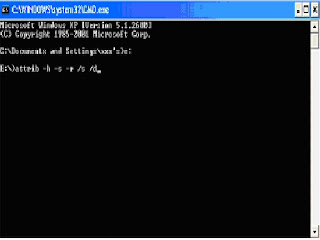 Your File or folder may have hidden or hidden caused by the virus, or the file was deliberately hidden and you are overwhelmed to restore the file back to its normal. following trick to restore the files and folders back to the normal position
First click run and type cmd
You are now in a position c: \ prompt
Move to the position of the drive where the file will be in normal. Suppose your file is in the Drive E: Then type the e: and enter
(If your file is on drive F, then type f: and enter, so on)
You are now in the position of the drive E
Type attrib-h-s-r / s / d
and then enter
Wait for the process and see the results
-h means menormalkan hidden files
-s means menormalkan file system
- R berari menormalkan read only file
/s means the process sub folders
/d means the process folder
Mempercepat kerja PC
 Windows XP memiliki visual effect yang membuat tampilan lebih bagus. tapi perlu diingat bahwa hal tersebut dapat mempengaruhi performa system anda
Anda dapat mematikan atau men-setting virtual effect tersebut sehingga kinerja System dapat lebih baik ringan.
Langkah-langkahnya adalah sebagai berikut :
1. Klik kanan My Computer, pilih Properties, klik tab advance.
2. klik Setting di bawah performance. dialog box performance akan muncul.
3. Untuk mematikan seluruh effect, plih Adjust for best performance
Untuk menggunakan semua visual effect pilih Adjust for best appearance.
Untk menyusun sendiri effect yang anda inginkan pilih custom, lalu pilih effect yang ingin anda gunakan, dan uncheck yang tidak anda inginkan
Restore The File With Hidden
Your File or folder may have hidden or hidden caused by the virus, or the file was deliberately hidden and you are overwhelmed to restore the file back to its normal. following trick to restore the files and folders back to the normal positionFirst click run and type cmd
You are now in a position c: \ prompt
Move to the position of the drive where the file will be in normal. Suppose your file is in the Drive E: Then type the e: and enter
(If your file is on drive F, then type f: and enter, so on)
You are now in the position of the drive E
Type attrib-h-s-r / s / d
and then enter
Wait for the process and see the results
-h means menormalkan hidden files
-s means menormalkan file system
- R berari menormalkan read only file
/s means the process sub folders
/d means the process folder
Mempercepat kerja PC
Windows XP memiliki visual effect yang membuat tampilan lebih bagus. tapi perlu diingat bahwa hal tersebut dapat mempengaruhi performa system andaAnda dapat mematikan atau men-setting virtual effect tersebut sehingga kinerja System dapat lebih baik ringan.
Langkah-langkahnya adalah sebagai berikut :
1. Klik kanan My Computer, pilih Properties, klik tab advance.
2. klik Setting di bawah performance. dialog box performance akan muncul.
3. Untuk mematikan seluruh effect, plih Adjust for best performance
Untuk menggunakan semua visual effect pilih Adjust for best appearance.
Untk menyusun sendiri effect yang anda inginkan pilih custom, lalu pilih effect yang ingin anda gunakan, dan uncheck yang tidak anda inginkan
Mencari Data Yang Hilang untuk FAT
 Pada postingan terdahulu saya telah memposting cara dan sofware untuk mencari/ me-recovery data yang hilang pada hardisk NTFS
Nah sekarang ini adalah sofware yang digunakan untuk me-recovery data pada hardisk FAT.
download dulu saorwarenya disini >> Get data Back for FAT
Setelah di download, instalkan pada PC / laptop anda, jangan lupa untuk memasukkan serial numbernya, karena kalo serial number tidak di masukkan maka kita tidak bisa meng-copy sile yang telah kita temukan
Untuk memasukkan serial numbernya klik Help-register
Merubah Password Windows Xp lewat Command
 Kadang kita membuat sebuah password untuk login ke XP. Tapi juga tidak jarang ditemukan kita lupa password yang telah kita buat, atau mungkin kita ingin untuk membuka/membobol password orang lain. Nah disini kita akan coba untuk mereset password tersebut ataupun juga bisa menggantinya dengan password lain yang kita inginkan. Berikut langkah-langkahnya
1. Restart computer dan segera masuk ke Save mode
Untuk masuk ke safe mode, bisanya dengan menekan tombol f8 di saat computer akan looding
2. Setelah masuk ke safe mode, masuk lah sebagai administrator
3. Kemudian klik start-setting-control panel-user accounts.
4. Pilih user account yang diporteksi oleh password
5. Klik remove password
6. Restar kembali computer untuk masuk ke windows
7. Sekarang anda sudah bisa login tanpa dihalangi oleh password lagi
MENGHILANGKAN PASWORD BIOS
 Password Bios biasanya digunakan user untuk melindungi setting Bios pada komputer. Bila anda ingin mereset password pada Bios tidak perlu susah-susah untuk mengkoneksikan bateray CMOSnya, dengan sedikit trik pada dos anda dapat mereset password pada Bios tersebut.
Pertama keluarlah dari windows dengan me restart komputer anda, jalankan komputer pada MS-DOS mode, gunakan pilihan "Command Promt Only"
Pada c:prompt, ketik : DEBUG
tekan enter. Anda akan melihat tanda (-) pada DEBUG promt, kemudian ketik:
o 70 2e
pada DEBUG promt akan ditampilkan seperti -o 70 2e.
tekan enter dan ketik:
-o 71 ff
tekan enter, terakhir ketik:
Q
tekan enter, maka anda akan keluar dari DEBUG promt dan kembali pada C:> promt.
sekarang restart kembali kompuiter anda, dan lihat hasilnya
Membuka Password Excel dan Word
 Sering kali untuk menjaga keamanan data word dan excelnya, seseorang memberi pasword pada file tersebut.
Tapi juga tak jarang kita lupa dengan password yang telah kita masukkan, nah puyeng juga kan??
Gak usah putus asa dulu, sekarang sudah ada software yang bisa digunakan untuk membuka password tersebut.
Anda bisa mendownload langsung disini >> Download
atau dapat juga di download disini
setelah di download, sofwarenya perlu di install terlebih dahulu, setelah selesai di install, sofwarenya udah bisa digunakan.
Masukkan file word atau excell anda dan tunggu prosenya.
Semoga berhasil
Membuka Password Excel dan Word
Sering kali untuk menjaga keamanan data word dan excelnya, seseorang memberi pasword pada file tersebut.Tapi juga tak jarang kita lupa dengan password yang telah kita masukkan, nah puyeng juga kan??
Gak usah putus asa dulu, sekarang sudah ada software yang bisa digunakan untuk membuka password tersebut.
Anda bisa mendownload langsung disini >> Download
atau dapat juga di download disini
setelah di download, sofwarenya perlu di install terlebih dahulu, setelah selesai di install, sofwarenya udah bisa digunakan.
Masukkan file word atau excell anda dan tunggu prosenya.
Subscribe to:
Posts (Atom)
